iPhone / iPad
- 1.
リンクを貼り付けてダウンロードを選びます。案内が表示されたらGoogleでNavosにログインし、取得できた写真や動画を確認してください。Instagramのパスワードは不要です。
- 2.
写真や動画のダウンロードボタンを選ぶと、ブラウザが端末にファイルを保存します。
- 3.
Safariのダウンロードを開き、ファイルアプリで確認してください。共有メニューに項目があれば写真アプリへ保存できます。

カルーセル投稿の写真や動画を確認し、必要なファイルを個別に保存します。 無料でダウンロード. アプリのインストール不要.
カルーセル内の写真と動画を一覧表示し、それぞれのボタンから保存できます。
結果をさらに表示して、残りの写真や動画も確認してから保存できます。
プレビューで内容を確認。カルーセルの写真や動画は、必要なものだけ選んで保存できます。
ファイルごとの料金はかかりません。1日のダウンロード回数制限も、カード登録もありません。
保存する写真や動画に、Navosのロゴや透かしを重ねることはありません。
iPhone、Android、Windows、Macのブラウザで利用できます。専用アプリや拡張機能は不要です。
投稿リンクを使うため、InstagramのパスワードをNavosに渡す必要はありません。
パソコン版Navos AIで、集めた参考資料をもとにアイデアやオリジナルの台本を考えられます。
01保存方法
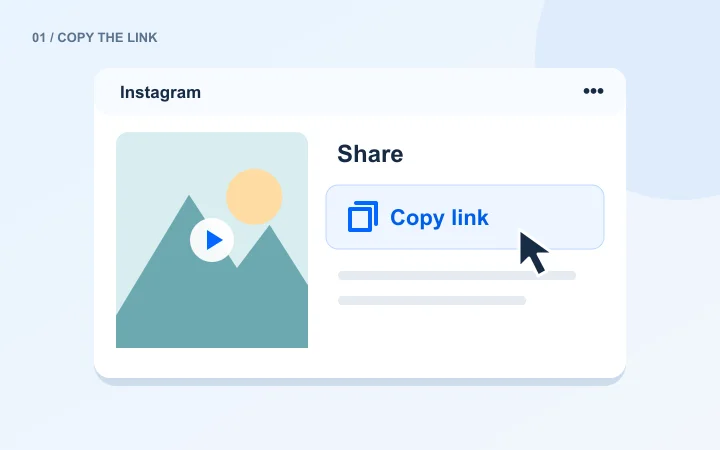
投稿を開き、共有メニューからリンクをコピーします。ブラウザではページのアドレス全体をコピーする方法も使えます。
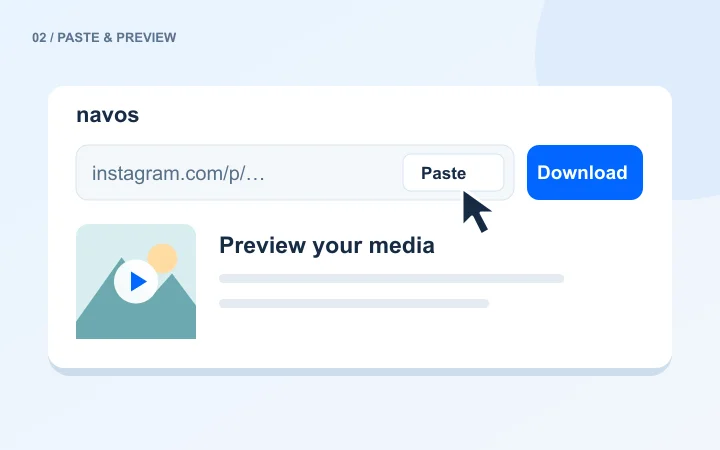
リンクを貼り付けてダウンロードを選びます。案内が表示されたらGoogleでNavosにログインし、取得できた写真や動画を確認してください。Instagramのパスワードは不要です。
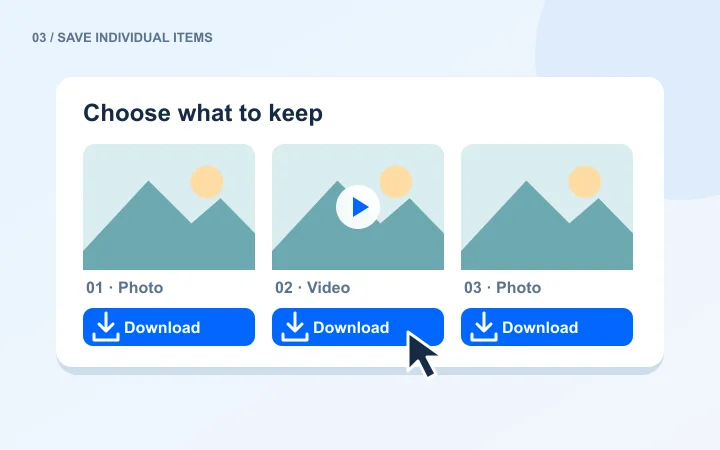
写真や動画を確認し、必要に応じて一覧を展開して、保存したいファイルを1つずつダウンロードします。
02カルーセル
カルーセル投稿の写真や動画を確認し、必要なファイルを個別に保存します。
スマートフォン・タブレット・パソコンのブラウザーで利用できます。アプリや拡張機能のインストールは不要です。
リンクの例
instagram.com/p/CAROUSEL_POST_CODE/Instagramのリンクを貼り付け
はい。Navosでのプレビューとダウンロードは無料です。ファイルごとの料金やクレジットカードの登録は必要ありません。
配信元に透かしのないバージョンがある場合、利用可能な最高画質で保存できます。元の映像や画像に埋め込まれた字幕、ロゴ、透かしは残ります。
このツールには1日のダウンロード回数制限はありません。別のリンクを貼り付けて続けて保存できます。一時的なサービス制限や投稿の状態により、再試行が必要な場合があります。
03コンテンツの種類
投稿の写真や動画を選んで端末に保存できます。

投稿の写真や動画を選んで端末に保存できます。

投稿の動画をMP4で保存し、オフラインで再生できます。

投稿の写真を保存できます。複数枚の写真は1枚ずつ選択します。
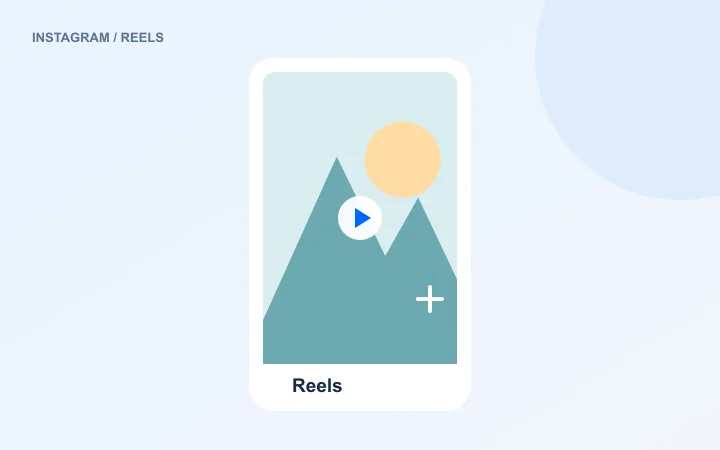
リールのリンクを貼り付けて、取得できたMP4動画を保存します。

取得できたインスタストーリーの写真や動画を確認して、スマートフォンに保存できます。
プロフィールやハイライトのリンクからコレクションを開き、各ファイルを保存します。

以前の /tv/ リンクを使い、現在も取得できるIGTV動画を保存します。

カルーセル投稿の写真や動画を確認し、必要なファイルを個別に保存します。
04スマートフォン・パソコンへの保存
スマートフォン・タブレット・パソコンのブラウザーで利用できます。アプリや拡張機能のインストールは不要です。
リンクを貼り付けてダウンロードを選びます。案内が表示されたらGoogleでNavosにログインし、取得できた写真や動画を確認してください。Instagramのパスワードは不要です。
写真や動画のダウンロードボタンを選ぶと、ブラウザが端末にファイルを保存します。
Safariのダウンロードを開き、ファイルアプリで確認してください。共有メニューに項目があれば写真アプリへ保存できます。
リンクを貼り付けてダウンロードを選びます。案内が表示されたらGoogleでNavosにログインし、取得できた写真や動画を確認してください。Instagramのパスワードは不要です。
写真や動画のダウンロードボタンを選ぶと、ブラウザが端末にファイルを保存します。
Chromeのダウンロードやファイルアプリを確認してください。ギャラリーにない場合はダウンロードフォルダを開きます。
リンクを貼り付けてダウンロードを選びます。案内が表示されたらGoogleでNavosにログインし、取得できた写真や動画を確認してください。Instagramのパスワードは不要です。
写真や動画のダウンロードボタンを選ぶと、ブラウザが端末にファイルを保存します。
ブラウザのダウンロード履歴を開き、ダウンロードフォルダでファイルを確認します。
05よくある質問
元のリンクを確認し、もう一度解析してください。ダウンロード用URLは期限切れになる場合があります。通信状態、ブラウザの通知、空き容量も確認しましょう。サービス側の障害は再ログインでは直らないため、時間を置いてお試しください。
サービス側の Instagram セッションを更新する必要があるため、Story を一時的にダウンロードできません。再ログインは不要です。しばらくしてからお試しください。
06よくある質問
無料でダウンロード · ダウンロード回数制限なし · アプリのインストール不要
はい。Navosでのプレビューとダウンロードは無料です。ファイルごとの料金やクレジットカードの登録は必要ありません。
このツールには1日のダウンロード回数制限はありません。別のリンクを貼り付けて続けて保存できます。一時的なサービス制限や投稿の状態により、再試行が必要な場合があります。
不要です。スマートフォンやパソコンのブラウザでプレビューを確認して保存できます。ダウンロード専用アプリのインストールは必要ありません。
配信元に透かしのないバージョンがある場合、利用可能な最高画質で保存できます。元の映像や画像に埋め込まれた字幕、ロゴ、透かしは残ります。
非公開、削除済み、有効期限切れのコンテンツは利用できません。ストーリーは公開中である必要があります。
リンクを貼り付けてダウンロードを選びます。案内が表示されたらGoogleでNavosにログインし、取得できた写真や動画を確認してください。Instagramのパスワードは不要です。
iPhone / iPad: Safariのダウンロードを開き、ファイルアプリで確認してください。共有メニューに項目があれば写真アプリへ保存できます。 Android: Chromeのダウンロードやファイルアプリを確認してください。ギャラリーにない場合はダウンロードフォルダを開きます。 Windows / Mac: ブラウザのダウンロード履歴を開き、ダウンロードフォルダでファイルを確認します。
元のリンクを確認し、もう一度解析してください。ダウンロード用URLは期限切れになる場合があります。通信状態、ブラウザの通知、空き容量も確認しましょう。サービス側の障害は再ログインでは直らないため、時間を置いてお試しください。
写真や動画を確認し、必要に応じて一覧を展開して、保存したいファイルを1つずつダウンロードします。
インスピレーションを次のアイデアへ
Navos AIでつかみを探り、独自の台本を考え、クリエイターを見つけましょう。