iPhone / iPad
- 1.
使用 Safari 打开下载器,粘贴链接并完成 Navos 登录。
- 2.
在结果中选择下载;文件通常出现在 Safari 下载列表或「文件」App。
- 3.
需要放入相册时,打开已下载文件,通过系统分享菜单选择可用的保存选项。

免费下载 Instagram Highlights 精选动态。输入合辑链接、个人主页或用户名,浏览合辑封面,选择并保存其中的图片与视频,不限下载次数。
输入 Highlights 链接、个人主页地址或 @用户名,即可查找精选合辑。
先浏览账号下的 Highlights 名称,再打开目标合辑选择素材。
点击「显示更多文件」,继续查看结果中的图片与视频,再选择需要保存的内容。
不按文件收费,不设置每日下载次数上限,也无需绑定信用卡。
下载的图片和视频不会叠加 Navos 标识,让素材保持原来的样子。
iPhone、安卓、Windows 和 Mac 浏览器都能用,无需安装下载器或插件。
使用帖子链接解析内容,不需要把 Instagram 账号密码交给 Navos。
带着参考素材,在电脑上用 Navos AI 构思创意、整理思路、撰写原创脚本。
01下载步骤
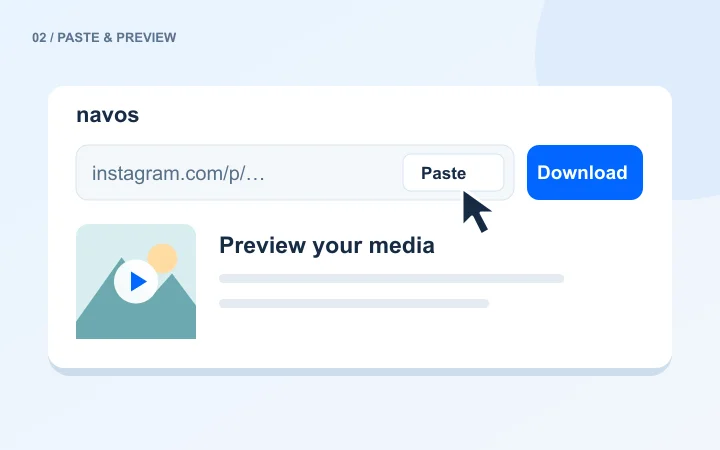
有指定合辑就使用完整 Highlights 链接;想先浏览合辑列表,可输入公开主页或 @用户名。
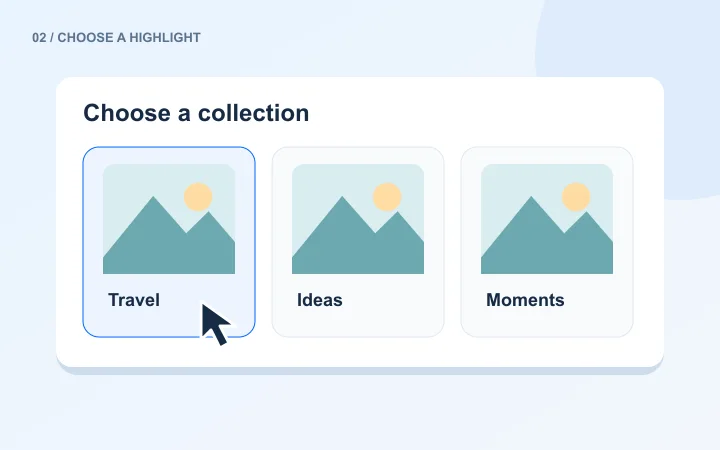
登录 Navos 后查看返回的合辑名称与封面,打开你需要的合集。
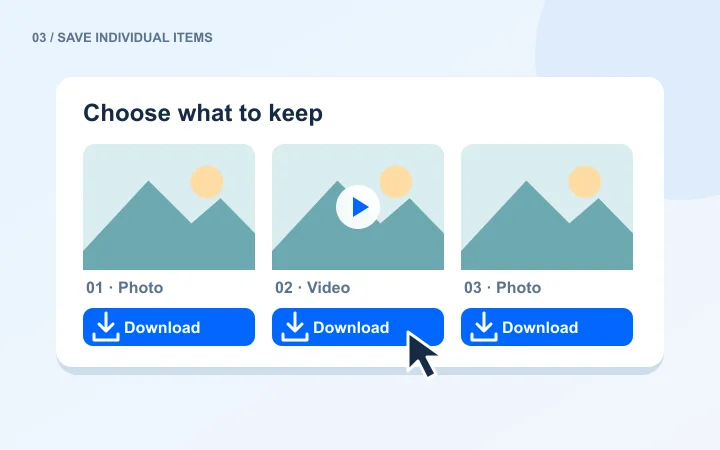
选择照片或视频对应的下载按钮。文件较多时点击「显示更多文件」,继续查看剩余内容。
02Highlights
Highlights 将账号选择保留的 Story 整理为命名合辑。和普通帖子不同,你可以先输入公开个人主页或 @用户名,浏览返回的合辑封面与名称,再选择需要的一组内容。
已拿到具体 Highlights 链接时,也可以直接打开对应合辑。下载结果按可访问媒体逐项展示,保留选择空间,不承诺一键导出整个账号或恢复已删除条目。
链接格式示意
instagram.com/stories/highlights/合辑编号/instagram.com/用户名/@用户名以下为格式示意,请粘贴你自己的公开内容链接。
支持具体合辑链接、公开个人主页链接,以及 @用户名。
供应商返回封面时会展示图片;封面暂不可用不一定代表合辑没有内容。
进入合辑后先预览,再按项目保存。较长合辑可以继续展开更多文件。
03支持的格式
视频、照片和轮播虽然都可能使用 /p/ 链接,下载结果却不同。按内容类型打开对应页面,查看适合的操作说明。
预览公开帖子中的图片与视频。

保存公开帖子的视频文件。

下载单张照片或相册中的图片。
保存 Reels 短视频,预览后下载。
查看仍可访问的限时动态;受服务会话状态影响。
通过主页或合辑链接选择精选动态。
解析仍可访问的旧版 /tv/ 视频链接。
逐项保存同一帖子里的图片与视频。
04保存到设备
下载到设备与收藏到 Instagram 是两件事。浏览器保存的是可打开的媒体文件,通常不会自动出现在手机相册。
使用 Safari 打开下载器,粘贴链接并完成 Navos 登录。
在结果中选择下载;文件通常出现在 Safari 下载列表或「文件」App。
需要放入相册时,打开已下载文件,通过系统分享菜单选择可用的保存选项。
用 Chrome 或其他浏览器打开下载器,解析公开链接。
点击所需图片或视频的下载按钮,按浏览器提示保存。
在浏览器「下载内容」或文件管理器中查找;相册是否显示取决于系统和文件位置。
在桌面浏览器粘贴完整链接,登录后查看解析结果。
单条内容直接保存;轮播和 Highlights 按需要逐项下载。
在浏览器下载列表或下载文件夹中打开文件,也可按浏览器设置选择保存位置。
05常见问题
下载失败不一定是链接写错。内容状态、服务可用性和浏览器保存方式都可能影响结果。
先在 Instagram 中打开原链接,确认内容仍存在且对外公开。已删除、私密或受访问限制的内容,工具无法恢复。
这表示服务端 Instagram 会话需要更新,反复登录 Google 或换用户名不会修复该问题。可以稍后再试,或继续使用其他媒体下载类型。
下载地址可能有时效。重新解析原始链接后再点击下载;同时检查浏览器的下载提示、网络连接及设备可用空间。
先点击「显示更多文件」继续查看,再对需要的项目单独下载。只下载第一个预览,不会自动保存整组合辑。
06常见问题
关于免费使用、下载次数、保存画质与手机操作,你关心的问题都在这里。
是的。使用 Navos 预览和下载 Instagram 媒体完全免费,不按文件收费,也无需绑定信用卡。
本工具不设置每日下载次数上限,可以继续粘贴其他链接下载。临时服务限流或原内容不可用时,个别请求仍可能需要稍后重试。
不需要。手机或电脑打开网页即可使用,预览后直接保存文件。Instagram 下载功能不需要安装 Navos 桌面客户端或浏览器插件。
封面可能未由供应商返回,也可能因图片地址失效或网络限制无法加载。可以根据合辑名称继续打开;只有内容解析返回文件后,才可下载。
当前流程是先选择合辑,再逐项下载其中的媒体,不提供整号一键导出或 ZIP 打包。这样也能避免保存不需要的内容。
需要先登录 Navos,当前支持通过 Google 继续。无需提供 Instagram 密码或 Cookie,也无需绑定信用卡。
工具使用接口返回的最佳可用媒体文件,具体尺寸以下载结果为准。不会凭空提高分辨率,也不保证每条内容都是 1080p、4K 或创作者上传前的原始文件。预览图可能使用更小的尺寸,以便页面更快加载。
源文件提供无水印版本时,可以直接下载该版本。已嵌入原画面的字幕、贴纸、标识或水印仍会保留;下载器不是画面编辑工具。
确认复制的是完整的帖子、Reels 或其他受支持的媒体链接,而不是搜索页链接。账号私密、内容已删除、访问受限或服务暂时不可用都会导致失败;Story 还受有效期和服务端会话状态影响。
每个下载按钮对应一个媒体文件。轮播和 Highlights 可以先预览,再逐项保存;当前不承诺一键 ZIP 打包或批量导出整个账号。
不可以。这里只处理当前可公开访问的媒体,不能绕过私密账号权限,也不能恢复已删除的帖子或已不可访问的 Story。
下载文件并不等于获得再发布或商业使用授权。请保存你拥有或已获许可使用的内容,并保留所需的创作者署名与授权记录。Navos 与 Instagram、Meta 无关联。
iPhone / iPad: 需要放入相册时,打开已下载文件,通过系统分享菜单选择可用的保存选项。 Android 手机: 在浏览器「下载内容」或文件管理器中查找;相册是否显示取决于系统和文件位置。 Windows / Mac: 在浏览器下载列表或下载文件夹中打开文件,也可按浏览器设置选择保存位置。
粘贴个人主页或 Highlights 链接;如果出现合辑列表,打开需要的合辑,预览其中的媒体。
下载之后 · 继续创作
用 Navos AI 探索创意钩子、构思原创脚本,发现适合合作的达人。